miércoles, 20 de junio de 2012

Parte 4 - Filtros para las capas - Imágenes Digitales


Los filtros en Photoshop nos ayudan a modificar nuestras imágenes, ya sea transformándolas o corrigiéndolas. La función del filtro es recibir una serie de instrucciones acerca de qué y como debe cambiar un píxel o una selección de ellos.

Los filtros en Photoshop nos ayudan a modificar nuestras imágenes, ya sea transformándolas o corrigiéndolas. La función del filtro es recibir una serie de instrucciones acerca de qué y como debe cambiar un píxel o una selección de ellos.
Los filtros pueden instalarse y adicionarse a los que ya trae el programa, de acuerdo con nuestras necesidades y el tipo de trabajo que queramos realizar con nuestras imágenes.


Los Filtros: estos se aplican a la capa activa o a la selección del momento.
Podemos ver un listado completa dividido en categorías en el menú Filtro en la barra de menú.


Es recomendable que vayas probando uno a uno todos los filtros para que te familiarices con su funcionamiento.
Otra posibilidad interesante es la Galería de Filtros, haz clic en FiltroGalería de Filtros para ver su ventana de trabajo:


Desde aquí podrás gestionar gran parte de los filtros (aunque no todos) y aplicarlos combinados con una sola operación.
Su uso es bastante sencillo. Selecciona desde el navegador de filtros la miniatura de filtro que quieras aplicar. Al seleccionarla se aplicará directamente en el área de Previsualización de Filtros.
Puedes modificar las opciones del filtro desde el panel de opciones, y una vez te hayan convencido los nuevos cambios puedes añadir un filtro nuevo haciendo clic en el icono Nueva capa de efecto Botón Nueva capa de efecto al pie de la lista de Filtros aplicados.
De esta forma podrás combinar diferentes filtros sobre la misma imagen pudiendo ver el resultado final de una sola vez.

Es posible anular la visibilidad de alguno de los filtros haciendo clic sobre el icono Icono visibilidad al lado del nombre del filtro.

Puedes borrar cualquier filtro aplicado seleccionándolo en la lista de filtros aplicados y pulsando el botón Eliminar capa de efecto Botón Eliminar capa de efecto.
Una vez hayas terminado pulsa el botón OK para aceptar los cambios o cancela y volverás al lienzo tal y como lo dejaste.


Parte 4 - Estilos de Capas

Los estilos de capa son efectos (como sombras, biseles, resplandores.) que proporciona Photoshop para dotar de diferentes acabados a las capas. Ten en cuenta que los estilos están enlazados a la capa que están afectando. Así que si cambias el contenido, la forma o la posición de la capa el estilo se adaptará a los nuevos cambios.
Veamos como podemos acceder al editor de Estilo de Capa. Haz clic en el botón  al pie de la ventana de Capas y se mostrará un listado de todos los estilos disponibles.

Menú contextual de Estilos de capa

Haremos clic en Opciones de Fusión para acceder al editor de Estilo de Capa y poder configurar todos los estilos al mismo tiempo.


Llegando al editor de esta forma, el primer menú de opciones son las que puedes ver arriba.
Estas opciones no se refieren a ningún estilo en particular sino a la capa en general.

Opciones de Fusión de capa

Y al modo en el que los efectos o estilos de capa se fusionarán con el resto de objetos en la composición.
En los primeros temas vimos cómo modificar la opacidad de la capa desde la ventana Capas (también puedes hacerlo desde la opción anterior), ahora es importante resaltar entre la opacidad y la opacidad del relleno:

Dónde encontrar las opciones de Opacidad y Relleno

La opacidad del relleno establece la transparencia de la pintura de la capa, no afectará a la opacidad de los estilos aplicados a ella. Al contrario que la opacidad que afecta tanto a los estilos como a la capa en sí.
A continuación veremos los estilos uno a uno. Activando la casilla Previsualizar podrás ver cómo los estilos afectarán a tu capa en el lienzo. También tienes una muestra en miniatura de cómo afectarían los estilos a un cuadrado.

Opciones de Previsualización de Estilos de capa


  • Sombra paralela te permite añadir un sombreado bajo la capa en la dirección que escojas. Puedes modificar su color, opacidad y diferentes opciones sobre su contorno.

    Estilo Sombra paralela


  • Sombra interior realiza exactamente la misma función que la anterior, pero la sombra se proyecta hacia dentro. Este efecto da la sensación de hundimiento:

    Estilo Sombra interior


  • Resplandor exterior crea un resplandor alrededor de toda la zona coloreada de la capa. Puedes escoger el color, la forma de transición e incluso configurar el resplandor como un degradado.

    Estilo Resplandor exterior


  • Igual que el caso anterior, Resplandor interior crea un resplandor alrededor de toda el área coloreada de la capa pero en dirección hacia el interior. Sus opciones son las mismas.

    Estilo Resplandor interior


  • Bisel y relieve te ofrece la posibilidad de crear la sensación de que la capa se encuentra en relieve añadiéndole un borde biselado.

    Estilo Bisel y relieve

    Este estilo puede configurarse modificando las opciones de Contorno para el bisel y Textura para la forma en que se muestre el relieve.

    Estilo Bisel y relieve con modificaciones en Contorno y Textura


  • El estilo Satinado aplica una sombra sobre el área con pintura que le da un aspecto de satinado. Este y los siguientes estilos han de usarse con cuidado porque alteran en gran medida la pintura de la capa.

    Estilo Satinado


  • La Superposición de colores te permite la superposición de un color con una opacidad determinada sobre toda la pintura de la capa (las áreas transparentes no se ven afectadas).

    Estilo Superposición de colores


  • La Superposición de degradado superpone un degradado (a tu elección) sobre la capa. Modificando su opacidad puedes conseguir transiciones de color bastante agradables.

    Estilo Superposición de degradado


  • Superposición de motivo, como las anteriores, superpone sobre la pintura de la capa un motivo a tu elección, podrás modificar el motivo a utilizar y su tamaño.

    Estilo Superposición de motivo


  • Por último el estilo Trazo añade un borde a la capa de la anchura y el color escogidos. Esta opción es muy útil para enmarcar imágenes. También puedes usar degradados para el trazo lo que te dará mucho juego a la hora de aplicar este estilo.

    Estilo Trazo 
  • miércoles, 13 de junio de 2012

    Parte 3 - Herramientas de retoque digital

    Herramienta de Degradado en Photoshop

    photoshopLineal photoshop: Crea una degradación en forma lineal en el area de trabajo.


    photoshopRadial photoshop: Crea una degradación en forma radial en el area de trabajo.


    photoshopAngular photoshop: Crea una degradación en forma angular en el area de trabajo.


    photoshopReflectiva photoshop: Crea una degradación en reflectiva en el area de trabajo.


    photoshop  Diamante photoshop
    Crea una degradación en forma de diamante en el area de trabajo.


    Ejemplos:


    Tampón de Clonar en Photoshop


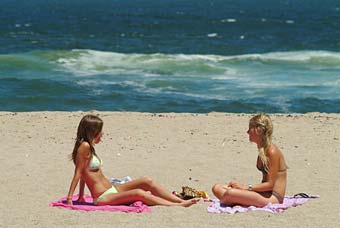
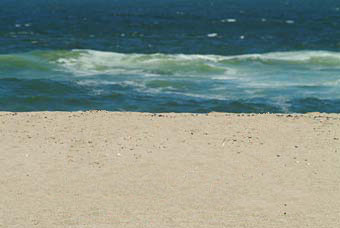
    A menudo nos encontramos con el problema de tener que eliminar parte de una foto y no sabemos como... pues es facil.

    Primero seleccionamos un pincel (el grueso cambiará dependiendo del area a clonar, normalmente uno fino) y despues clonamos, clicamos lo más cerca posible de la parte a eliminar con esta herramienta seleccionada (pero en su parte exterior) con la tecla opcion pulsada (alt), observamos como la herramienta colorea de blanco su parte central (significa que ahi determina el punto de origen) a continuación es como pintar con el pincel seleccionado anteriormente pero debemos tener en cuenta que lo que hacemos es tapar la parte de la foto a eliminar con otra parte de la misma foto y al principio cuesta un poco cogerle el manejo a esta herramienta.

    Explicado en tres pasos muy sencillos seria...

    1 - Seleccionamos punto de origen:
    2 - Vamos clonando (hay que tener en cuenta que debemos soltar de vez en cuando la herramienta para que siga copiando desde el punto de origen).
    3 - una vez terminado...
    Playa llena
    clonar en photoshop
    tutorial photoshop

    El uso de las herramienta Tampón de Clonar

    La herramienta Tampón de Clonar tiene un funcionamiento tan simple como efectivo. Funciona igual que un pincel. Seleccionamos su grosor, su opacidad y su flujo, pero en lugar de pintar con un color determinado, marcamos una zona de origen en la foto, que es de donde se tomará la muestra.
    En mi caso, prefiero utilizar un flujo y una opacidad bajos, aunque tenga que repasar más veces la zona sobre la que estoy trabajando.
    Para marcar el punto de origen, mantenemos la tecla Alt pulsada y clicamos con el ratón. A partir de ahí, empezamos a pintar sobre la zona que queremos renovar. Al hacerlo, veremos un circulo (el pincel) y una cruz (el punto de origen para la clonación).
    Herramienta Tampón de Clonar en Photoshop
    Como véis, tras unos repasos con el pincel, el elemento indeseado ha quedado completamente eliminado.
    Herramienta Tampón de Clonar en Photoshop

    El uso de las herramienta Parche

    La herramienta Parche permite seleccionar una zona completa y sustituira por otra.
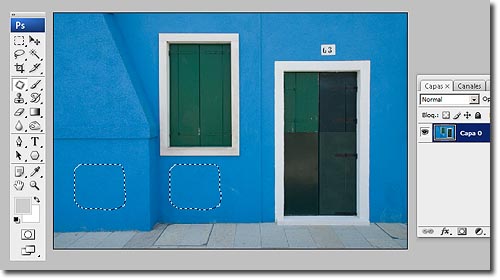
    Para ilustrar el ejemplo, voy a trabajar sobre la caja de las luces que hay debajo de la ventana.
    Seleccionando la herramienta Parche, realizamos una selección de la zona a sustituir. Simplemente trazamos la zona como si estuvieramos trabajando con el Lazo.
    Herramienta Parche en Photoshop
    Una vez realizada la selección, arrastrando la zona sobre la foto con el botón pulsado se irá viendo en la zona de origen el destino donde tenemos el ratón.
    Herramienta Parche en Photoshop
    Cuando hayamos llegado a la zona que queremos usar como origen, dejamos de pulsar el botón del ratón y se aplicará el cambio.
    Herramienta Parche en Photoshop
    Para dejar bien del todo la zona y que no se note el cambio (en la foto usada la textura de la pared elegida es diferente a la textura de la zona donde estaba la caja de la luz) se puede rematar con el tampón de clonar.