 Lineal Lineal  : Crea una degradación en forma lineal en el area de trabajo. : Crea una degradación en forma lineal en el area de trabajo.
 Radial Radial  : Crea una degradación en forma radial en el area de trabajo. : Crea una degradación en forma radial en el area de trabajo.
 Angular Angular  : Crea una degradación en forma angular en el area de trabajo. : Crea una degradación en forma angular en el area de trabajo.
 Reflectiva Reflectiva  : Crea una degradación en reflectiva en el area de trabajo. : Crea una degradación en reflectiva en el area de trabajo.
 Diamante Diamante  : :
Crea una degradación en forma de diamante en el area de trabajo.
Ejemplos:
Tampón de Clonar en Photoshop |
|
|
A menudo nos encontramos con el problema de tener que eliminar parte de una foto y no sabemos como... pues es facil.
Primero seleccionamos un pincel (el grueso cambiará dependiendo del area
a clonar, normalmente uno fino) y despues clonamos, clicamos lo más
cerca posible de la parte a eliminar con esta herramienta seleccionada
(pero en su parte exterior) con la tecla opcion pulsada (alt),
observamos como la herramienta colorea de blanco su parte central
(significa que ahi determina el punto de origen) a continuación es como
pintar con el pincel seleccionado anteriormente pero debemos tener en
cuenta que lo que hacemos es tapar la parte de la foto a eliminar con
otra parte de la misma foto y al principio cuesta un poco cogerle el
manejo a esta herramienta.
Explicado en tres pasos muy sencillos seria...
1 - Seleccionamos punto de origen:
2 - Vamos clonando (hay que tener en cuenta que debemos
soltar de vez en cuando la herramienta para que siga copiando desde el
punto de origen).
3 - una vez terminado...
| | | |
El uso de las herramienta Tampón de Clonar
La herramienta Tampón de Clonar tiene un funcionamiento tan simple como efectivo. Funciona igual que un pincel. Seleccionamos su grosor, su opacidad y su flujo,
pero en lugar de pintar con un color determinado, marcamos una zona de
origen en la foto, que es de donde se tomará la muestra.
En mi
caso, prefiero utilizar un flujo y una opacidad bajos, aunque tenga que
repasar más veces la zona sobre la que estoy trabajando.
Para
marcar el punto de origen, mantenemos la tecla Alt pulsada y clicamos
con el ratón. A partir de ahí, empezamos a pintar sobre la zona que
queremos renovar. Al hacerlo, veremos un circulo (el pincel) y una cruz
(el punto de origen para la clonación).
Como véis, tras unos repasos con el pincel, el elemento indeseado ha quedado completamente eliminado.
El uso de las herramienta Parche
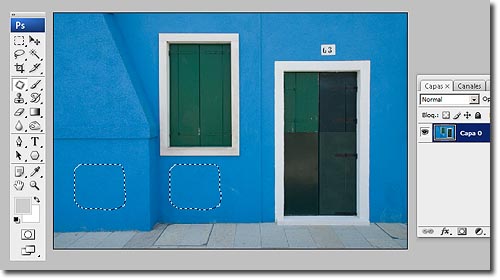
La herramienta Parche permite seleccionar una zona completa y sustituira por otra.
Para ilustrar el ejemplo, voy a trabajar sobre la caja de las luces que hay debajo de la ventana.
Seleccionando
la herramienta Parche, realizamos una selección de la zona a sustituir.
Simplemente trazamos la zona como si estuvieramos trabajando con el
Lazo.
Una
vez realizada la selección, arrastrando la zona sobre la foto con el
botón pulsado se irá viendo en la zona de origen el destino donde
tenemos el ratón.
Cuando hayamos llegado a la zona que queremos usar como origen, dejamos de pulsar el botón del ratón y se aplicará el cambio.
Para
dejar bien del todo la zona y que no se note el cambio (en la foto
usada la textura de la pared elegida es diferente a la textura de la
zona donde estaba la caja de la luz) se puede rematar con el tampón de
clonar. |








No hay comentarios:
Publicar un comentario